本システムは、お手持ちのスマートフォンやパソコンのブラウザから、専用のWEB操作画面にアクセスして状態確認や設定変更を行うことができます。
画面は主に「🏠 操作」「📊 履歴」「⚙️ 設定」の3つのタブ(ページ)に分かれています。画面上部のメニューをタップして切り替えてご使用ください。
1. 「🏠 操作」タブ (ホーム画面)
現在の環境データや、システムの稼働状況をリアルタイムで確認・操作するメイン画面です。
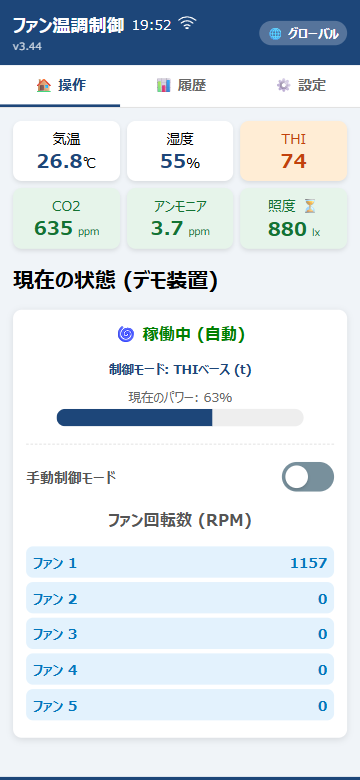
ヘッダー
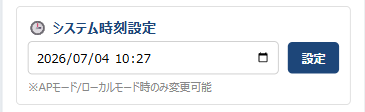
- 時刻: 現在の時刻を表示します。インターネットに接続している場合(グローバルモード)は、自動的にインターネット上の標準時計(NTPサーバー)と通信して時刻を合わせるため、常に正確な時刻になります。インターネットに接続していない場合(APモード)は、時計が「1970年1月1日」を基準としてスタートするため不正確な時刻になります。その場合、設定画面の下部にある 「🕒 システム時刻設定」 の項目に、今開いているスマホやPCの現在時刻が自動入力される仕組みになっています。そこで 「設定」ボタンを1回押す ことで、スマホの正確な時刻がESP32に送信され、電源を切るまでは正確な時刻を刻み続けるようになります。
- Wi-Fi感度マーク: センサーモジュールとの接続状態を示しています。センサーモジュールがWi-Fi電波の届く場所にない場合は、⚠️マークを表示します。
- 接続モード: 接続モードはWi-Fiネットワークの状態により次の3つのモードに切り替わります。
- 📱 APモード(アクセスポイントモード):装置自体がWi-Fiの親機になっている状態です。農舎にルーターがない場合、スマホを直接この装置のWi-Fi(Ventec-○○など)に繋いで操作します。インターネットには繋がらないため、時計はスマホから「システム時刻設定」ボタンを押して合わせる必要があります。
- 🏠 ローカルモード:装置が農舎のWi-Fiルーターには繋がっているけれど、インターネットには出ていけない(または時刻合わせが完了していない)状態です。ルーターの電波が届く範囲で操作できますが、APモードと同様に時計は手動で合わせる必要があります。
- 🌐 グローバルモード:装置がルーターやテザリングを通じてインターネットに完全に接続され、自動で正確な時刻を取得した状態です。時計が自動で合うほか、ngrok等のリモートアクセスの設定を行うことにより、外部からの操作が可能になります。
モニターパネル(上部)
- 気温 (℃): センサーが現在計測している気温です。
- 湿度 (%): センサーが現在計測している湿度です。
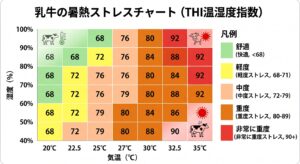
- THI: 現在の気温と湿度から自動計算された「THI(温湿度指数)」です。家畜の熱ストレス指標として活用できます。
- CO2:現在のCO2レベルの計測値を表示します。(センサーモジュールを設置していない場合はーーーと表示されます。)
- 🟢 緑色(良好):1500 ppm 以下:外気に近く、換気が十分に行き届いている状態です。
- 🟡 黄色(注意):1501 ppm 〜 3000 ppm:空気がよどみ始めているサインです。
- 🔴 赤色(警告):3001 ppm 以上:深刻な換気不良です。湿気やアンモニアも同時に滞留している可能性が高く、積極的な換気が必要です。
- アンモニア濃度:現在のアンモニア濃度を表示します。(センサーモジュールを設置していない場合はーーーと表示されます。)
- 🟢 緑色(正常):10.0 ppm 以下 非常に良好な環境です。
- 🟡 黄色(注意):10.1 ppm 〜 20.0 ppm 人間が少し「臭い」と感じ始めるレベルで、換気不足の兆候です。
- 🔴 赤色(警告):20.1 ppm 以上 牛の呼吸器や健康に悪影響が出始めるレベルです。直ちにファンの回転数を上げるなどの換気が必要です。
- 照度:現在の照度を表示します。(センサーモジュールを設置していない場合はーーーと表示されます。)
- 🟢 緑色(十分な明るさ):150 Lux 以上 牛が「今は昼だ」としっかり認識できる明るさです。採食や活動が活発になります。
- 🟠 オレンジ色(中途半端な明るさ):50 Lux ~ 149 Lux 薄暗く、牛の体が「昼か夜か分かりにくい」状態です。日中であれば照明の追加や清掃、夜間であれば不要な光が漏れていないか注意が必要です。
- 🔘 グレー(十分な暗さ):50 Lux 未満 牛が「今は夜だ」と認識し、しっかりと睡眠(メラトニンの分泌)をとれる状態です。
現在の状態
- 現在の状態(端末ID):()内の値はデフォルトでは固有の端末IDが表示されます。設定メニューで名称を変更することで、()内の表示名を変更することができます。(例えば、現在の状態(牛舎西側))
- 稼働中 / 停止中: ファンの現在の運転状態を示します。(緑色で「🌀 稼働中」、赤色で「🛑 停止中」と表示されます)
- 制御モード: 現在の自動制御が「温度ベース(c)」か「THIベース(t)」かを示します。(変更は「設定」タブで行います)
- 現在のパワー (%): 現在ファンに出力されているパワー(PWM出力)を0〜100%のバーグラフで視覚的に表示します。
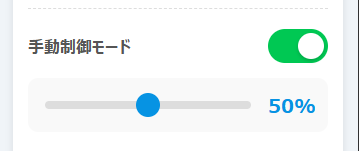
手動制御モード
一時的に自動制御を解除し、手動でファンの出力を決定したい場合に使用します。
- 「手動制御モード」のスイッチをON(緑色)にします。
- スライダーが現れるので、左右に動かして希望の出力(0〜100%)に合わせます。
- すぐに指定したパワーでファンが回り始めます。 ※注意: 手動モードの戻し忘れにご注意ください。手動での作業が終わったら、必ずスイッチをOFFに戻して自動制御を再開してください。
ファン回転数 (RPM)
接続されている各ファン(最大5台)の現在の実際の回転数を表示します。数値は数秒ごとに自動更新されます。
2. 「📊 履歴」タブ
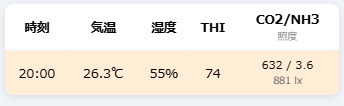
過去24時間(または過去24回分)の環境データの推移を確認できる画面です。
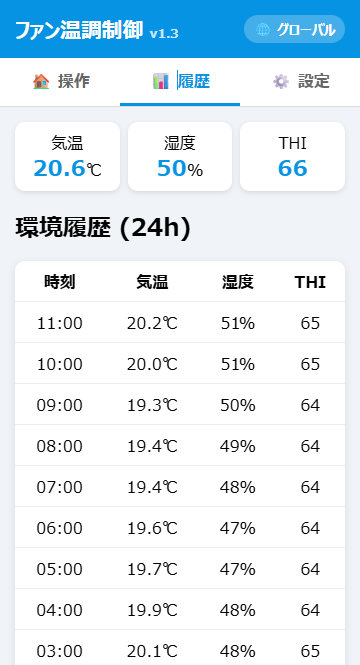
- 時刻: データを記録した時間です。
- 気温 / 湿度 / THI: その時間に記録された環境データです。
- カラー表示: 家畜の熱ストレスが高い状態(THIが高い状態)になると、表の背景色が自動的に黄色や赤色に変わり、危険度を視覚的に警告します。
- 背景 黄色: THI 72以上(警戒)
- 背景 赤色: THI 80以上(危険)
- センサーモジュールを使用している場合: 上記のリストの他に、CO2、アンモニア、照度の履歴が表示されます。
3. 「⚙️ 設定」タブ
システムの自動制御のルールや、ネットワークのIPアドレスを変更する画面です。 設定を変更した後は、必ず一番下の 「設定を保存」 ボタンを押してください。
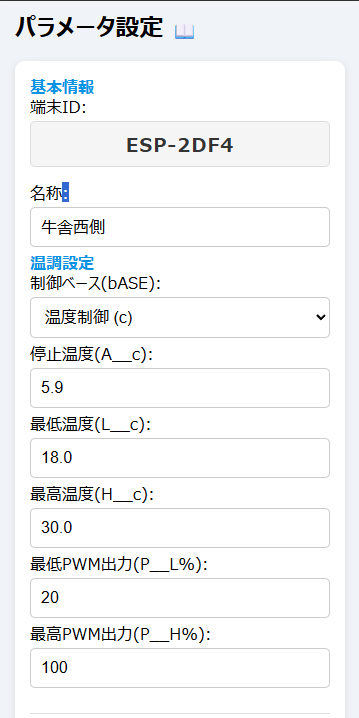
基本情報
- 端末ID: 本機に割り当てられた固有のハードウェア番号です。(変更不可)
- 名称:デフォルトでは端末IDが割り当てられます。ここで変更した値は、操作タブの現在の状態()内の値として反映されます。複数のデバイスをご使用の場合、WEB画面をわかりやすく区別することができます。
温調設定
- 制御ベース: ファンの自動制御の基準を「温度制御」にするか「THI制御」にするかを選択します。
- 停止温度 (A): この数値を下回ると、ファンが完全に停止します。
- 最低温度 / THI (L): アイドル運転(最低出力での運転)から、温度やTHIが上がり始める基準点です。
- 最高温度 / THI (H): この数値に達すると、ファンが「最高PWM出力」でフル稼働します。
- 最低PWM出力 (b%): アイドル運転時のファンの出力パワーを下限設定します。
- 最高PWM出力 (t%): フル稼働時のファンの出力パワーを上限設定します。(通常は100に設定します)
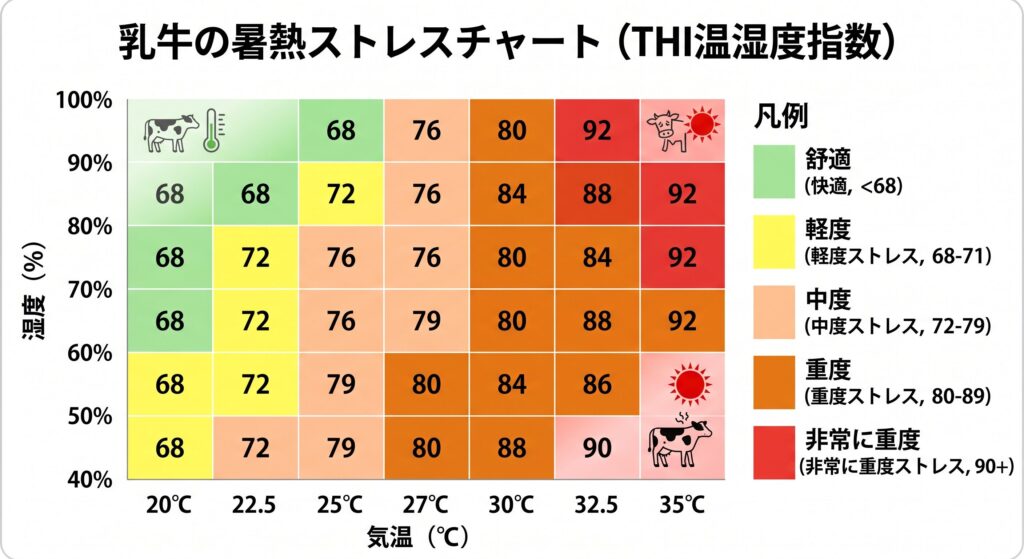
THIを利用したヒートストレス対策
はじめに:牛は私たちが思っている以上に「暑がり」です 本格的な夏が近づくと、酪農家にとって最も頭を悩ませ…
環境センサー設定
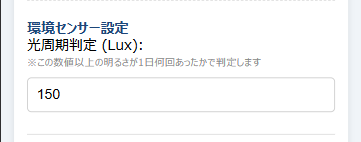
光周期判定(Lux): 光周期判定のしきい値を入力します。デフォルトは150ルクスです。
- 👍️(最適):15〜17時間 乳牛にとって理想的な明期(明るい時間)が確保されています。
- 👌(許容範囲):12〜14時間 少し明るい時間が短めですが、注意レベルです。
- 👎🏼(警告):11時間以下、または18時間以上 暗い時間が長すぎる、あるいは明るすぎて牛が休めていない状態です。
- ⏳(待機中): 電源を入れてからまだ24時間経っておらず、データ蓄積中の状態です。
ネットワーク設定
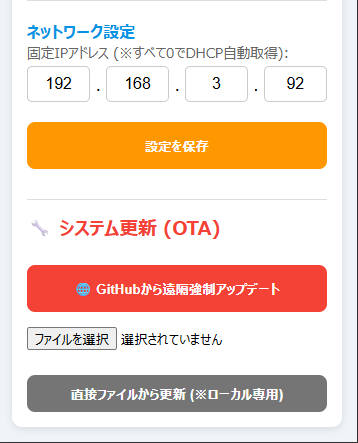
- 固定IPアドレス: 毎回同じIPアドレスでWEB画面を開けるように固定する機能です。
192.168.0.15のように、4つの枠に数字を入力して保存すると、次回以降そのアドレスに固定されます。- ※固定を解除したい場合: すべての枠に「0」を入力して保存すると、ルーターからの自動割り当て(DHCP)に戻ります。
- システム時刻設定:APモードで使用している場合(ルーター等に接続せず、スマホから直接Wi-Fi接続している場合)は、初回のみ、日付と時刻の設定が必要です。「設定」ボタンを1回押す ことで、スマホの正確な時刻がESP32に送信され、電源を切るまでは正確な時刻を刻み続けるようになります。
システム更新 (OTA)
ファームウェア(内部プログラム)のアップデートを行うための専用機能です。通常は操作する必要はありません。